PédagoApp Code source

Logiciel de suivi de compétences · lycée professionnel · version 2.0

Suivez les compétences de vos élèves,
du premier TP au bac.

PédagoApp accompagne l'enseignant de la préparation des TP jusqu'au positionnement de chaque élève sur tout son cycle, et réunit l'équipe pédagogique autour du même référentiel. Conçu par un enseignant de lycée professionnel, il est offert gratuitement aux établissements, et s'installe sur leur serveur en une commande.

  • Collaboratif
  • Gratuit
  • Licence libre AGPL
  • Auto-hébergeable
  • Sans publicité ni traceur
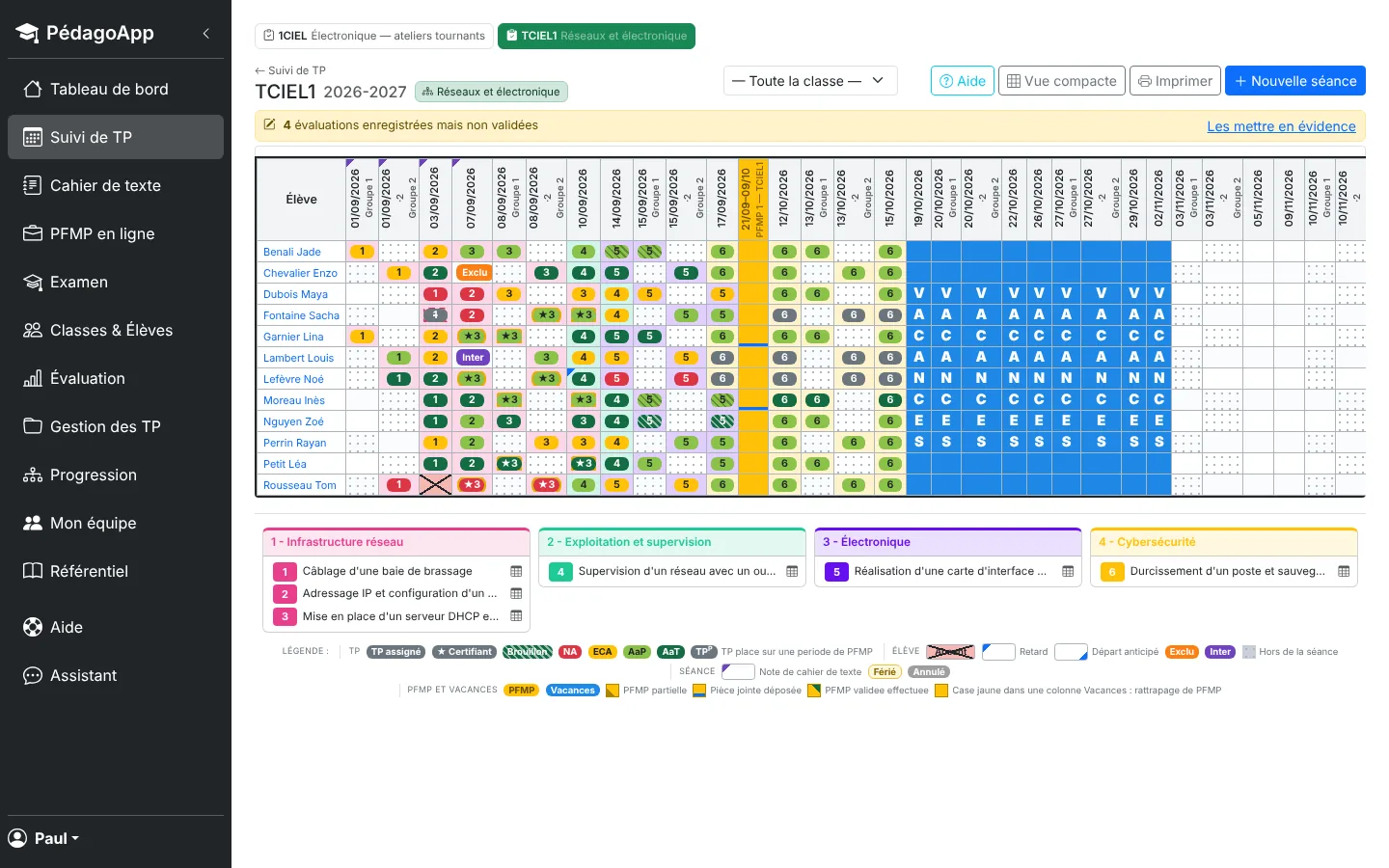
Grille de suivi d'une classe : une ligne par élève, une colonne par séance, chaque case porte le TP réalisé, les absences et les retards.

Fonctionnalités

Tout le suivi d'une classe, au même endroit

Les captures ci-dessous viennent de l'application, avec des classes et des élèves entièrement fictifs. Cliquez sur une image pour l'agrandir.

1

Le suivi de la classe, séance par séance

La grille de suivi est l'écran de tous les jours. Un clic sur une case suffit pour affecter un TP, noter une absence, un retard ou un départ anticipé, et une colonne entière se règle d'un coup : vacances, séance annulée, PFMP.

  • Une ligne par élève, une colonne par séance
  • Groupes, TP certifiants et périodes de stage visibles d'un regard
  • Le groupe affiché est mémorisé d'une visite à l'autre
  • Le suivi de chaque classe est créé automatiquement
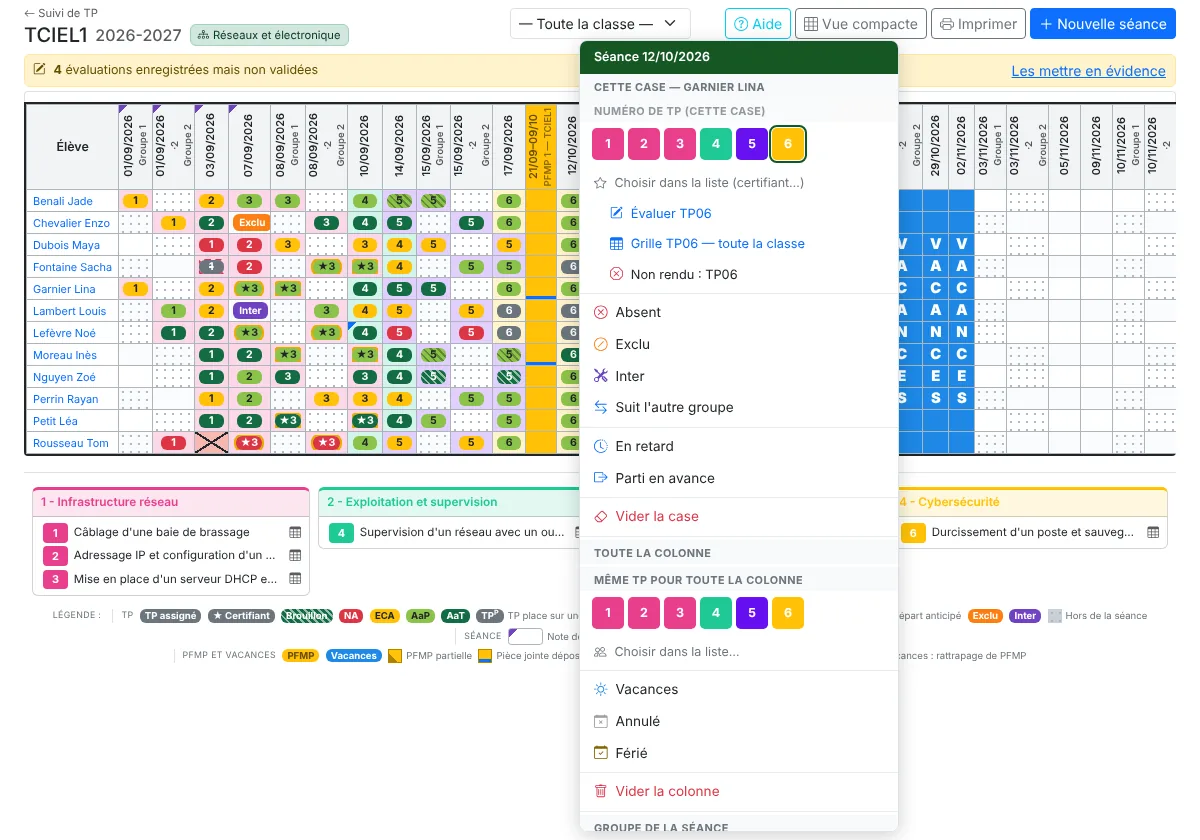
Menu ouvert sur une case de la grille : choix du TP à affecter et actions Absent, Exclu, Retard, Départ anticipé.
2

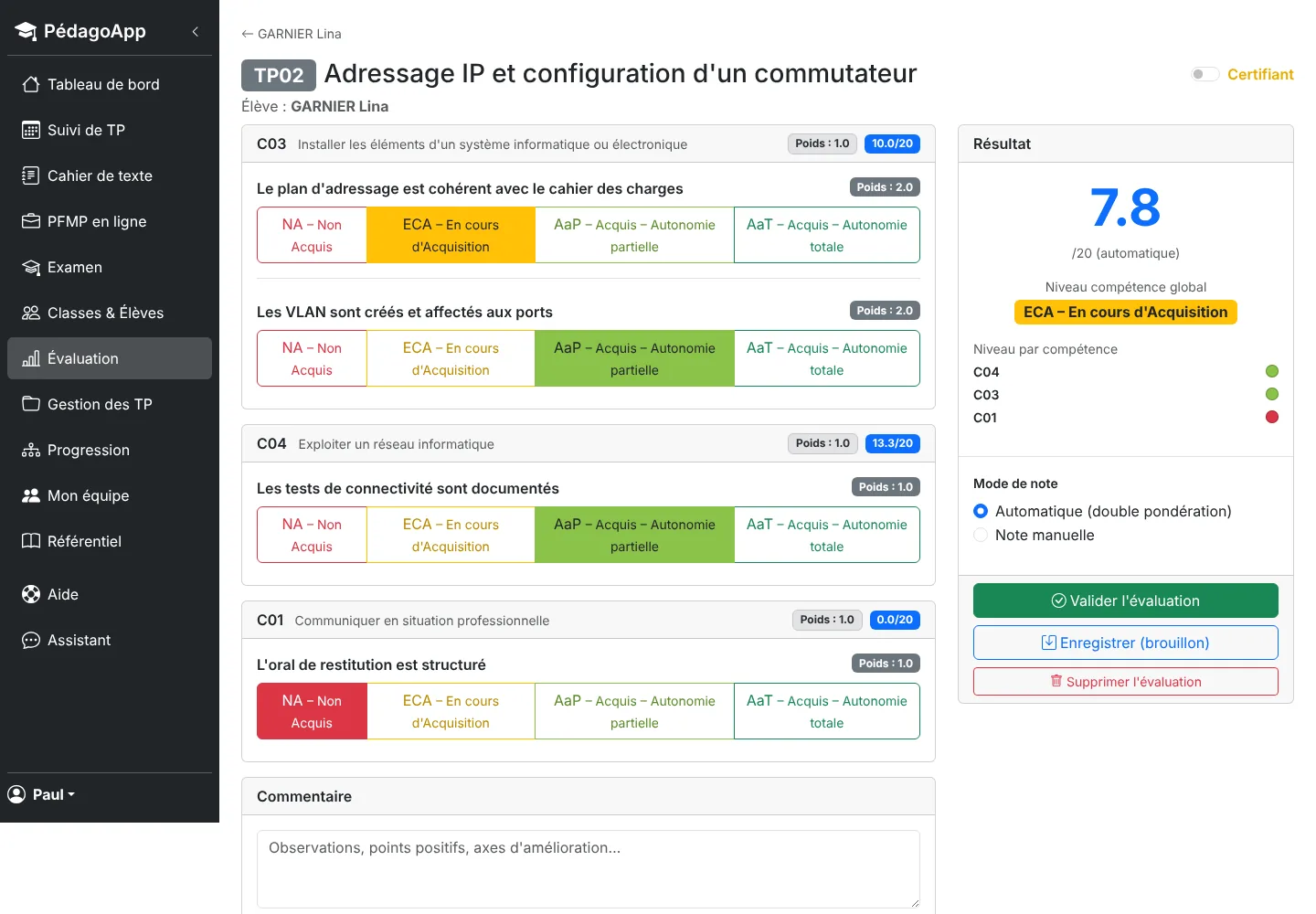
Évaluez un TP en quelques clics

Chaque critère d'un TP est rattaché à une compétence du référentiel. Vous choisissez un niveau par critère, la note du TP se calcule seule selon le barème de votre établissement.

  • Quatre niveaux, NA, ECA, AaP et AaT, plus NM pour une compétence non mobilisée
  • Critères pondérés un par un
  • Commentaire et mode de note au choix
Formulaire d'évaluation d'un TP : un niveau sélectionné pour chaque critère, note calculée dans le cadre Résultat.
3

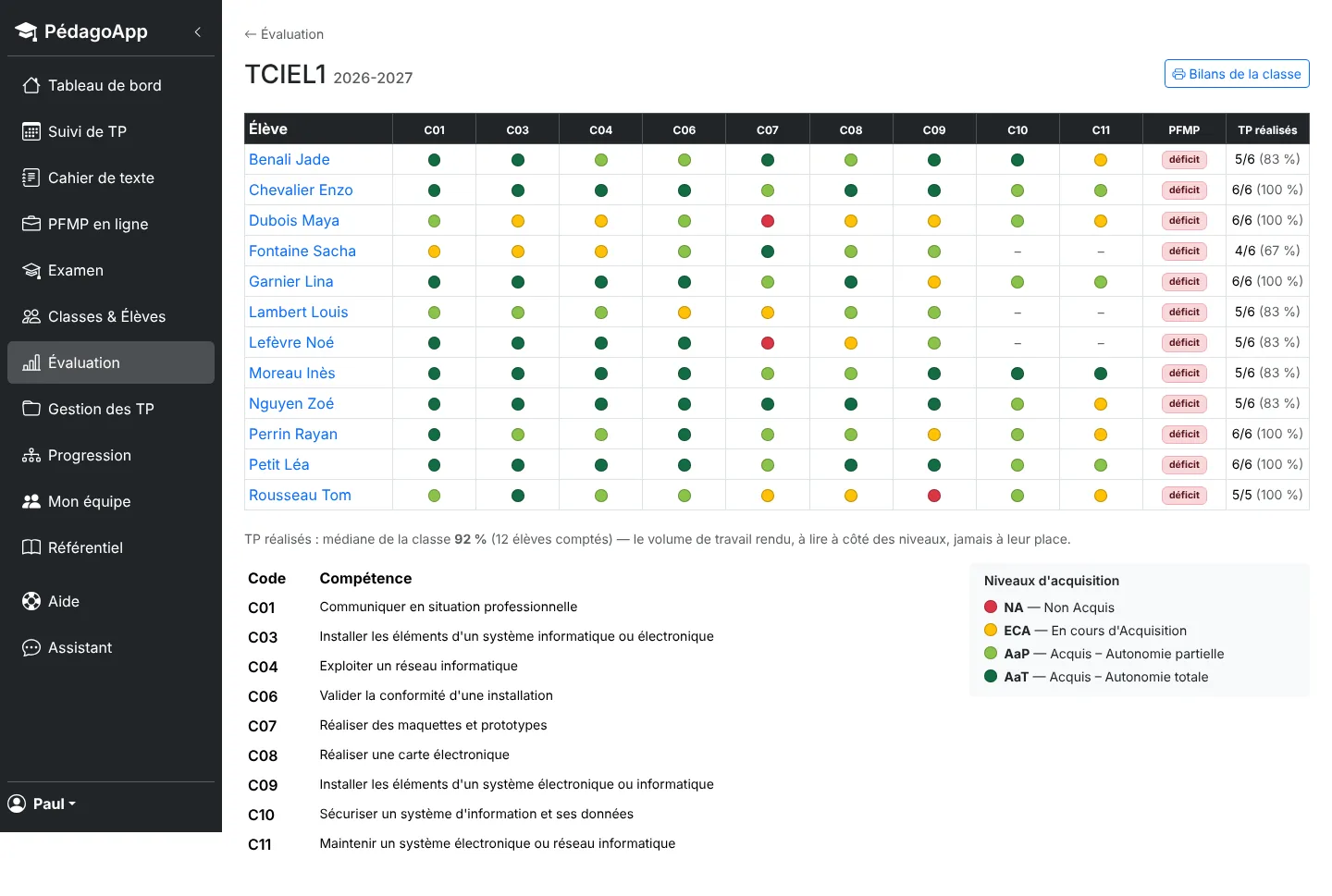
Toute la classe d'un coup d'œil

La matrice de la classe croise les élèves et les compétences du référentiel. Chaque case porte le niveau atteint et le statut de la compétence : on voit tout de suite ce qui est consolidé et ce qui reste fragile.

Matrice d'une classe : une ligne par élève, une colonne par compétence, pastille de niveau dans chaque case.
4

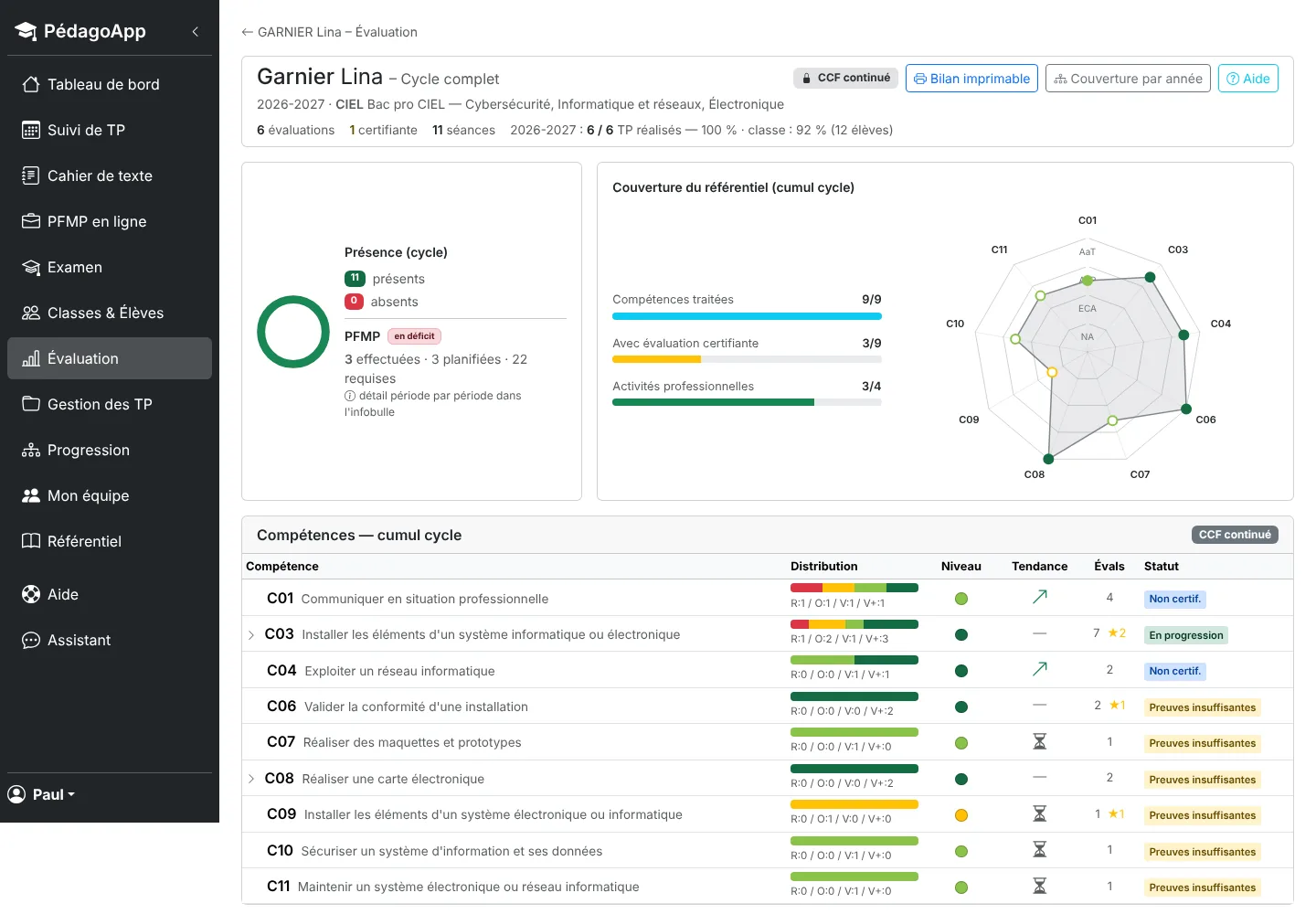
Chaque élève, sur tout son cycle

Le positionnement d'une compétence ne se résume pas à une moyenne. PédagoApp calcule un score composite documenté, et refuse de conclure quand les éléments manquent.

  • Dernières évaluations, meilleur niveau, moyenne et régularité
  • Radar du positionnement et frise de tous les TP de l'élève
  • Statuts lisibles : en progression, fragile, consolidé… et « preuves insuffisantes »
  • Le volume de travail est affiché à côté du positionnement, jamais dedans : un élève qui a fait moins de TP n'est pas pénalisé sur sa compétence
Vue cycle d'un élève : radar du positionnement, compétences sur toutes les années, statuts et évaluations certifiantes repérées.
5

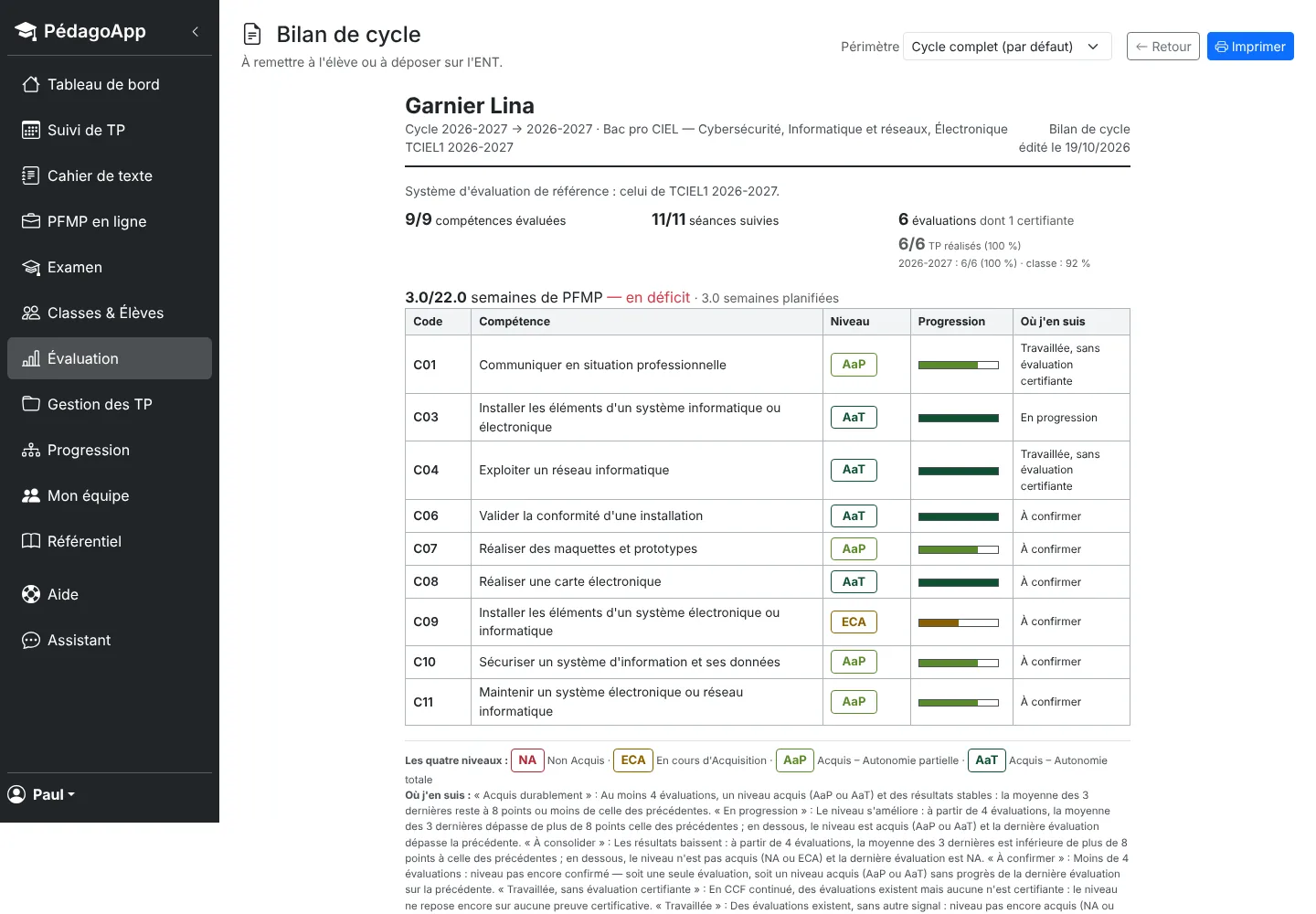
Des bilans prêts à imprimer

Pour le conseil de classe, les familles ou l'entretien avec l'élève : un bilan au format A4, un élève par page, qui porte par défaut sur le cycle complet. Le bilan d'une seule année reste possible sur demande, et des bilans existent aussi pour toute la classe.

Bilan imprimable d'un élève : compétences, niveau atteint, colonne « Où j'en suis » et liste des TP.
6

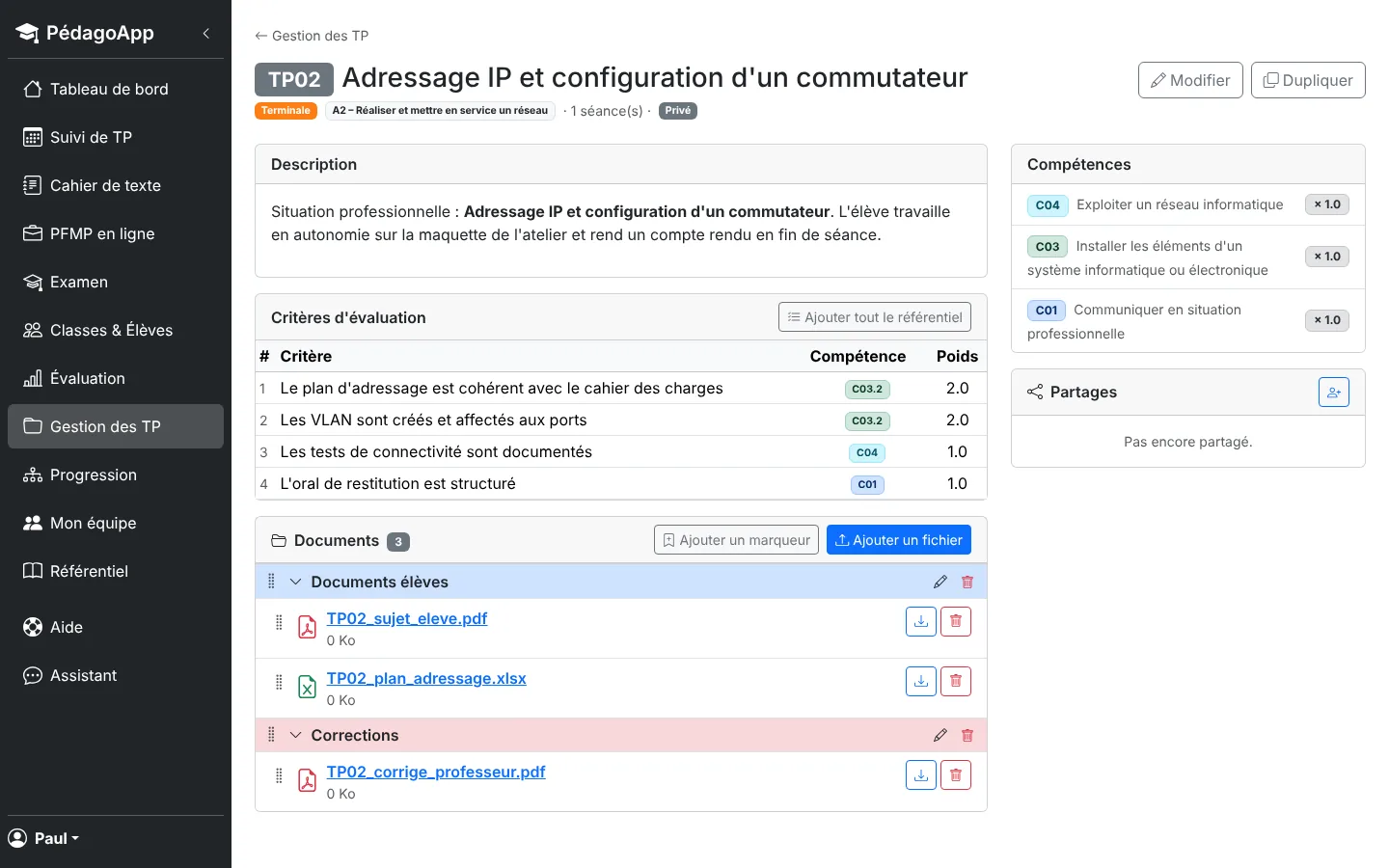
Vos TP et vos progressions

Vous créez vos TP avec leurs critères et leurs documents, puis vous les organisez en progressions par glisser-déposer. Chaque critère est rattaché à une compétence du référentiel et pondéré un par un.

  • Un TP appartient à son auteur, qui peut le partager avec ses collègues, de son lycée ou d'un autre
  • Plusieurs progressions par classe, une par matière si besoin
  • Documents élèves et corrigés stockés chiffrés
Fiche d'un TP : critères d'évaluation rattachés aux compétences avec leur poids, et documents du TP.
7

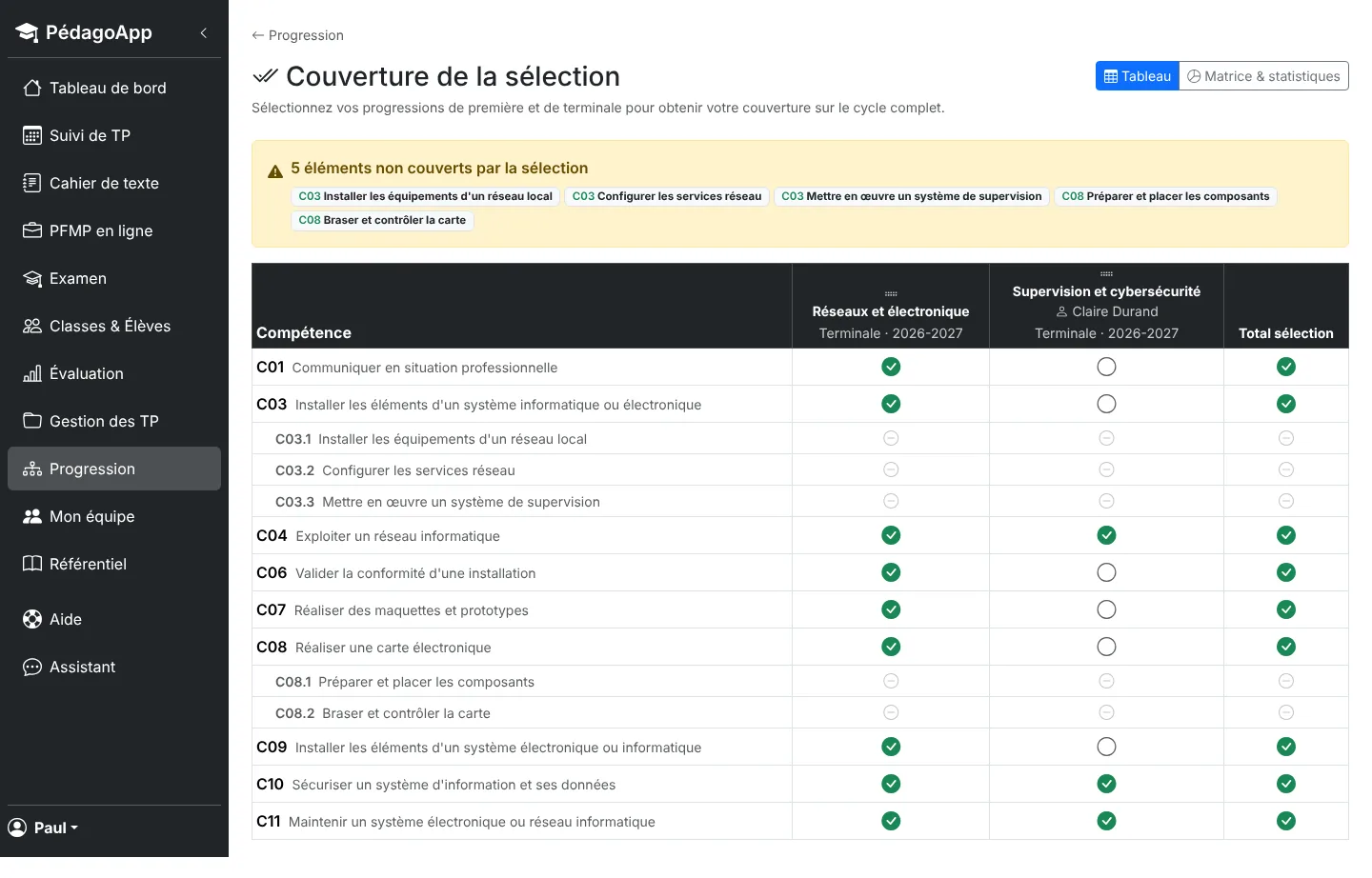
La couverture du référentiel, pour vous et pour toute l'équipe

PédagoApp est un outil collaboratif. D'un coup d'œil, chaque enseignant voit les compétences du référentiel que ses progressions couvrent ; la vue d'équipe croise les progressions de tous ses membres. Les compétences qu'aucun TP ne traite encore sont signalées en tête du tableau : de quoi préparer une réunion d'équipe en quelques minutes.

  • Par enseignant, par équipe, par classe ou sur le cycle complet
  • Plusieurs progressions croisées, les vôtres et celles de vos collègues, pour faire ressortir les compétences oubliées
  • Une vue matrice : un TP par ligne, une compétence par colonne
  • Une progression se partage avec l'équipe, en lecture seule
  • La direction consulte la même couverture, sans rien pouvoir modifier
Couverture du référentiel par deux progressions de deux enseignants : une colonne par progression, une coche par compétence couverte, le total de la sélection et les éléments non couverts signalés en tête.
8

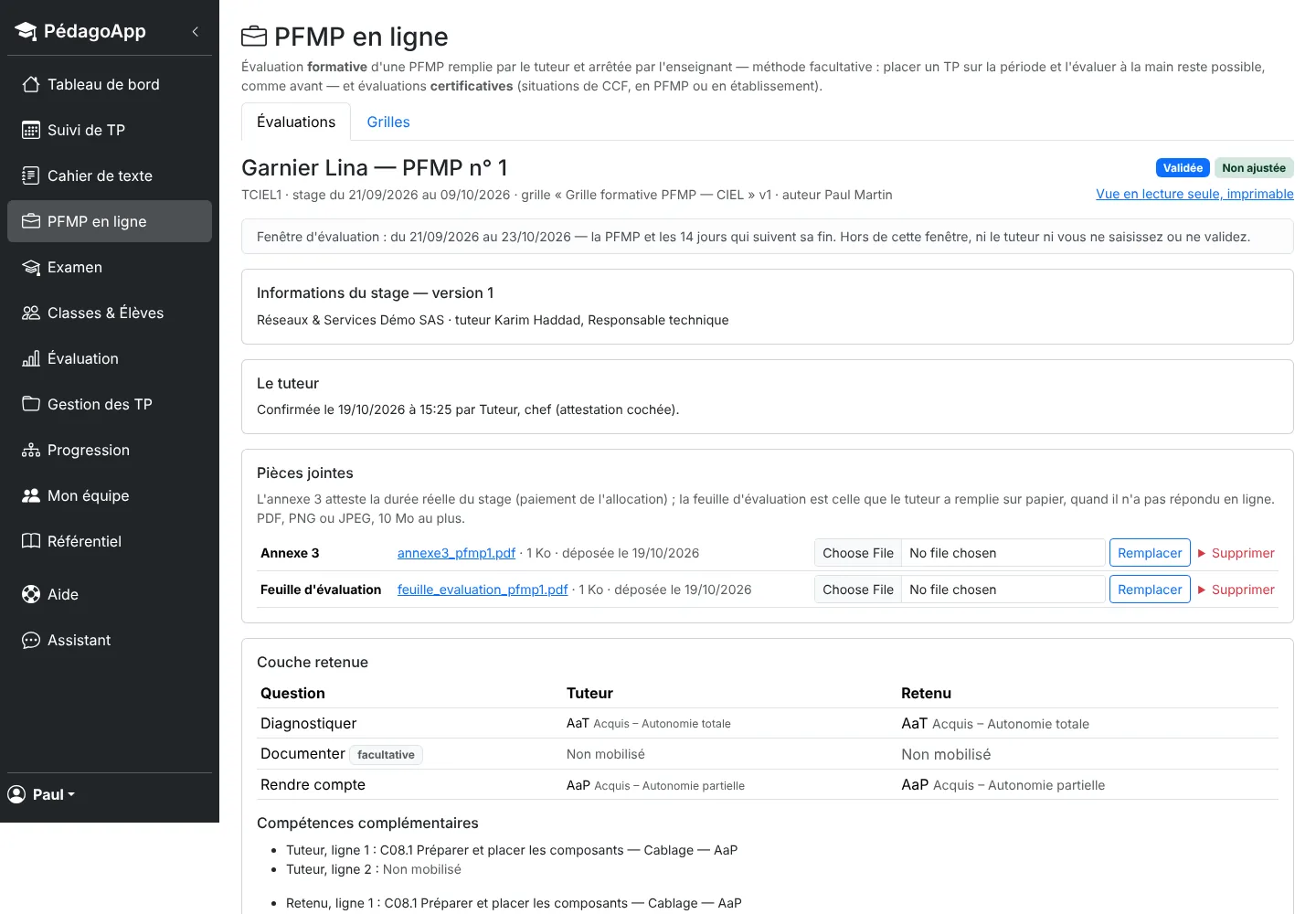
La PFMP évaluée en ligne, avec le tuteur

Le tuteur reçoit un lien personnel, remplit la grille de l'équipe depuis n'importe quel poste, puis enregistre définitivement son évaluation. L'enseignant la relit et peut l'ajuster : c'est son rôle. Chaque ajustement est motivé, tracé et borné. Fini les feuilles d'évaluation perdues.

  • Formative, avec des grilles conçues et partagées par l'équipe pédagogique ; certificative, avec les grilles nationales de l'examen
  • Le tuteur n'a aucun compte à créer ; la saisie manuelle de la PFMP reste possible
  • Évaluation du tuteur et évaluation retenue conservées côte à côte
  • Le TP de PFMP est généré et placé dans le suivi de l'élève
  • Enregistrement définitif par le tuteur : un code reçu par courriel et une attestation, sans signature à collecter
  • Les pièces jointes de la PFMP (annexe 3, attestation) se déposent depuis la grille de suivi, chiffrées
Évaluation de PFMP : informations du stage et du tuteur, réponses du tuteur et évaluation retenue par l'enseignant avec les écarts motivés.
9

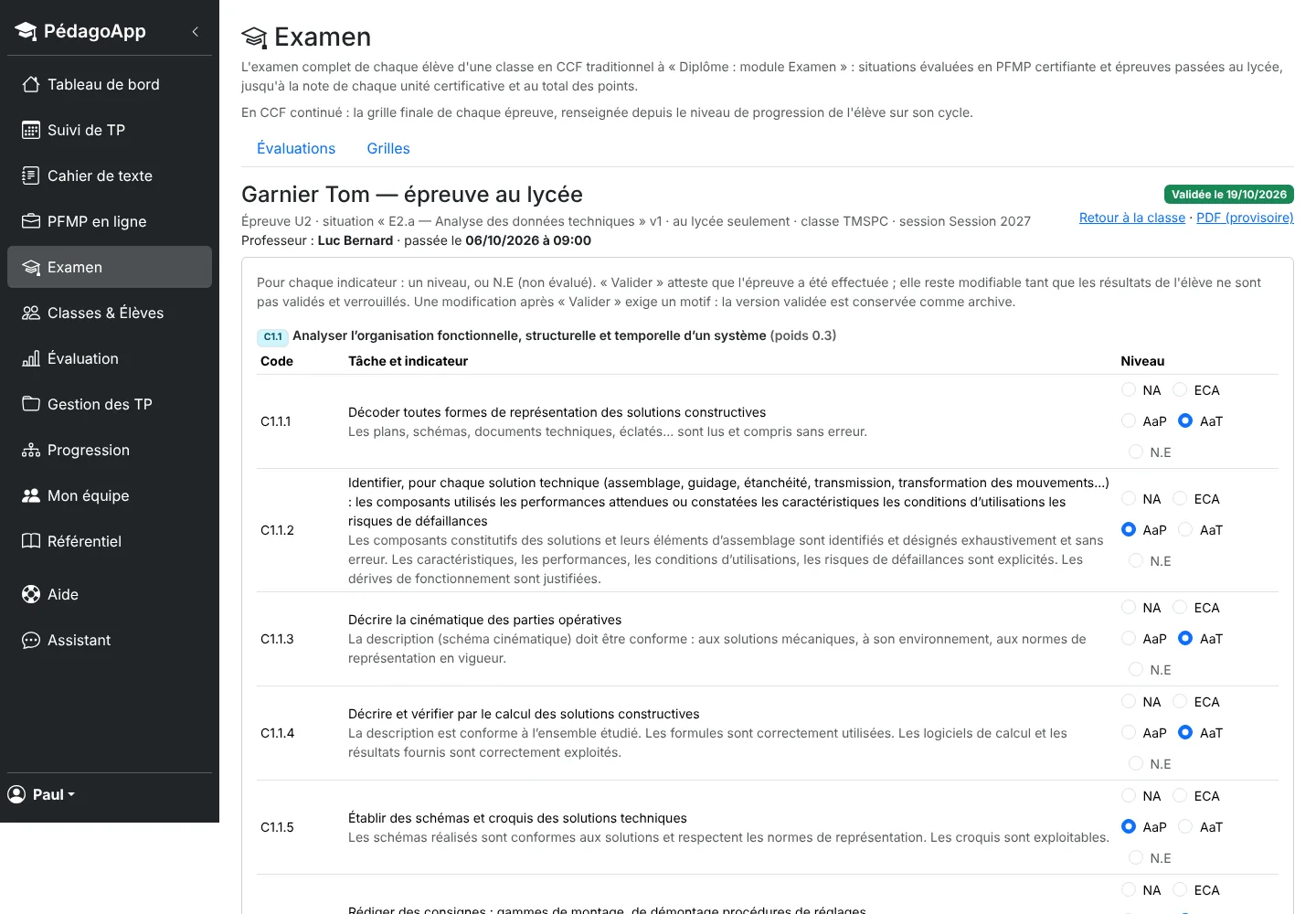
CCF continué ou CCF traditionnel

Le mode Examen suit l'examen complet de chaque élève. En CCF traditionnel, comme le bac pro MSPC : situations certificatives en PFMP, épreuves passées au lycée et notes des unités, calculées comme dans le classeur officiel. Les grilles nationales sont livrées avec le logiciel ; le CCF continué a son propre mode, décrit juste après.

  • Situations en PFMP, épreuves passées au lycée, grilles finales par unité
  • Les grilles nationales du bac pro CIEL et du bac pro MSPC sont fournies, prêtes à l'emploi
  • Le responsable d'équipe ouvre la session, valide et verrouille ; l'administration clôture et exporte pour le jury
  • Confidentialité vis-à-vis de l'élève pour les évaluations certificatives
  • Verrouillage, dossiers, récapitulatifs et documents pour le jury
Feuille d'une épreuve en mode Examen : compétences, indicateurs, niveau par indicateur, note brute et note retenue.
10

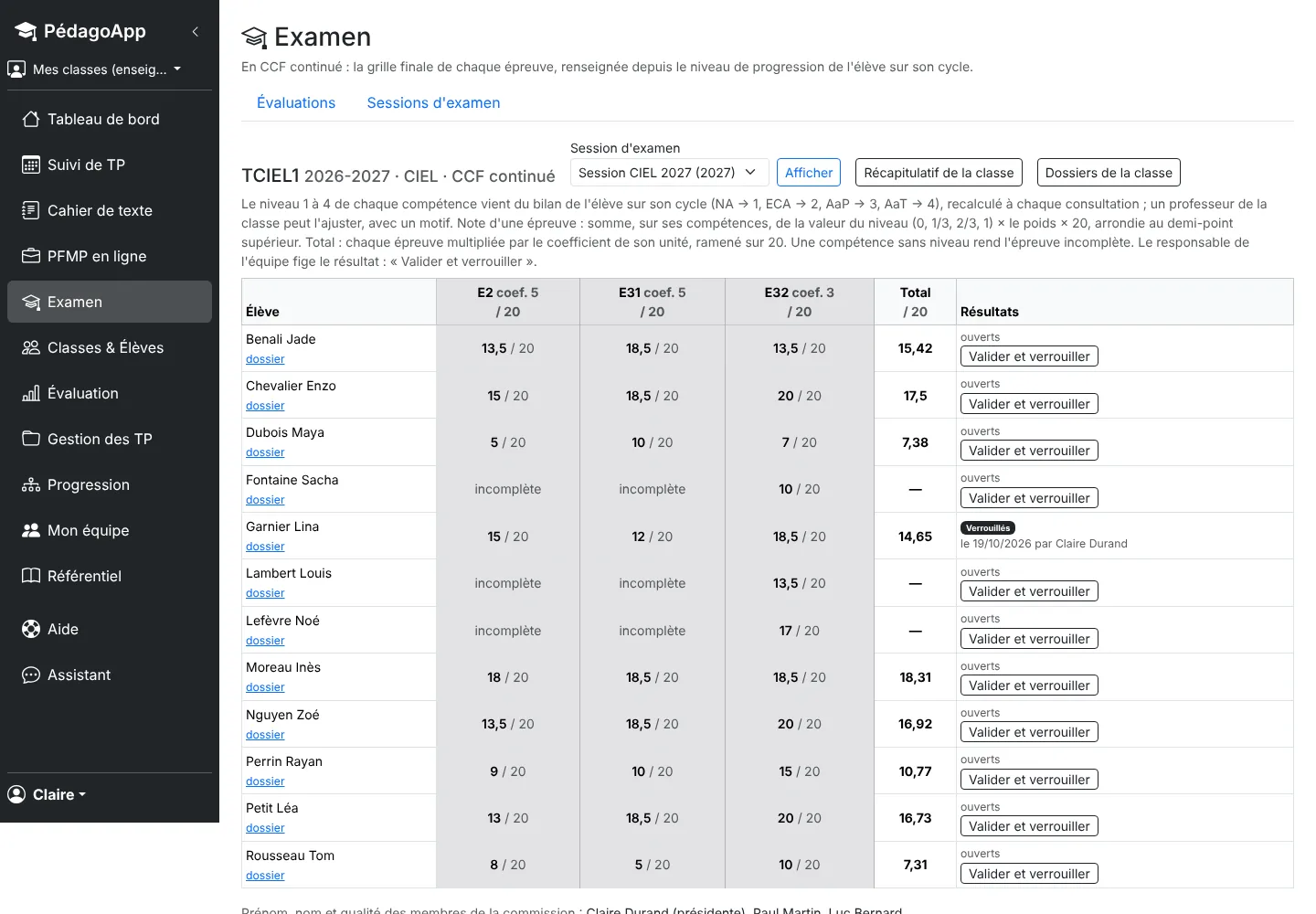
En CCF continué, l'examen se remplit depuis le cycle

Pour un diplôme en CCF continué, comme le bac pro CIEL, il n'y a pas d'épreuve à faire passer : la grille finale nationale de chaque unité se renseigne depuis le niveau atteint par l'élève sur son cycle. La page de la classe donne la note de chaque épreuve et le total, et le responsable d'équipe valide et verrouille élève par élève.

  • Niveau 1 à 4 par compétence, tiré du positionnement du cycle
  • Un niveau s'ajuste, avec un motif obligatoire et un historique
  • Fiche du candidat, commission, dossiers et récapitulatifs en PDF
Page de la classe en mode Examen, CCF continué : une colonne par épreuve avec la note calculée, le total sur 20, un bouton Valider et verrouiller par élève et la commission.
11

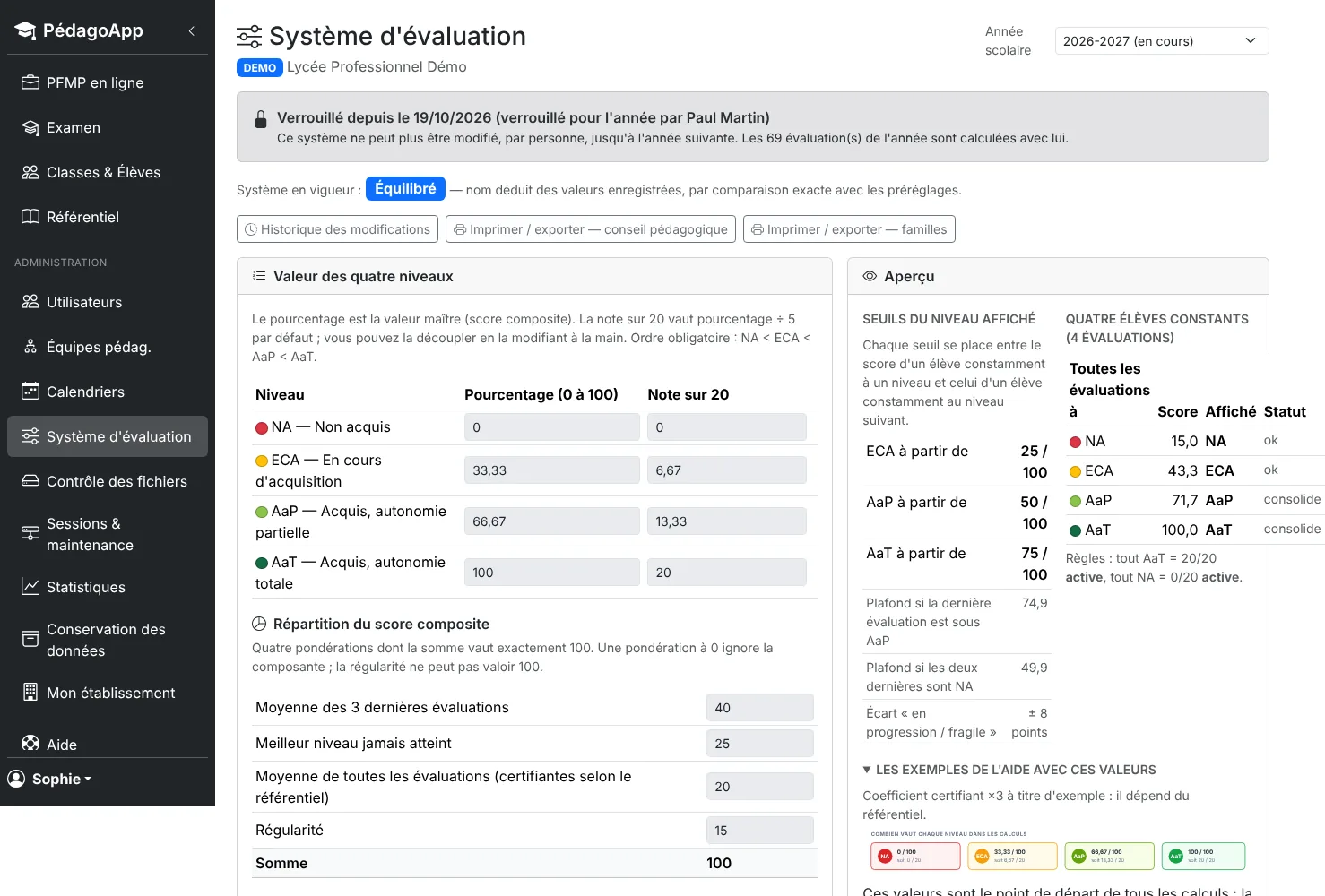
Un barème décidé par l'établissement

Valeur de chaque niveau, pondérations du positionnement, règles particulières : chaque établissement fixe son système d'évaluation en début d'année. Il est figé dès la première évaluation, pour que les notes d'une même année restent comparables, et il s'imprime pour le conseil pédagogique et les familles.

Système d'évaluation de l'établissement : préréglages et barème des quatre niveaux.
12

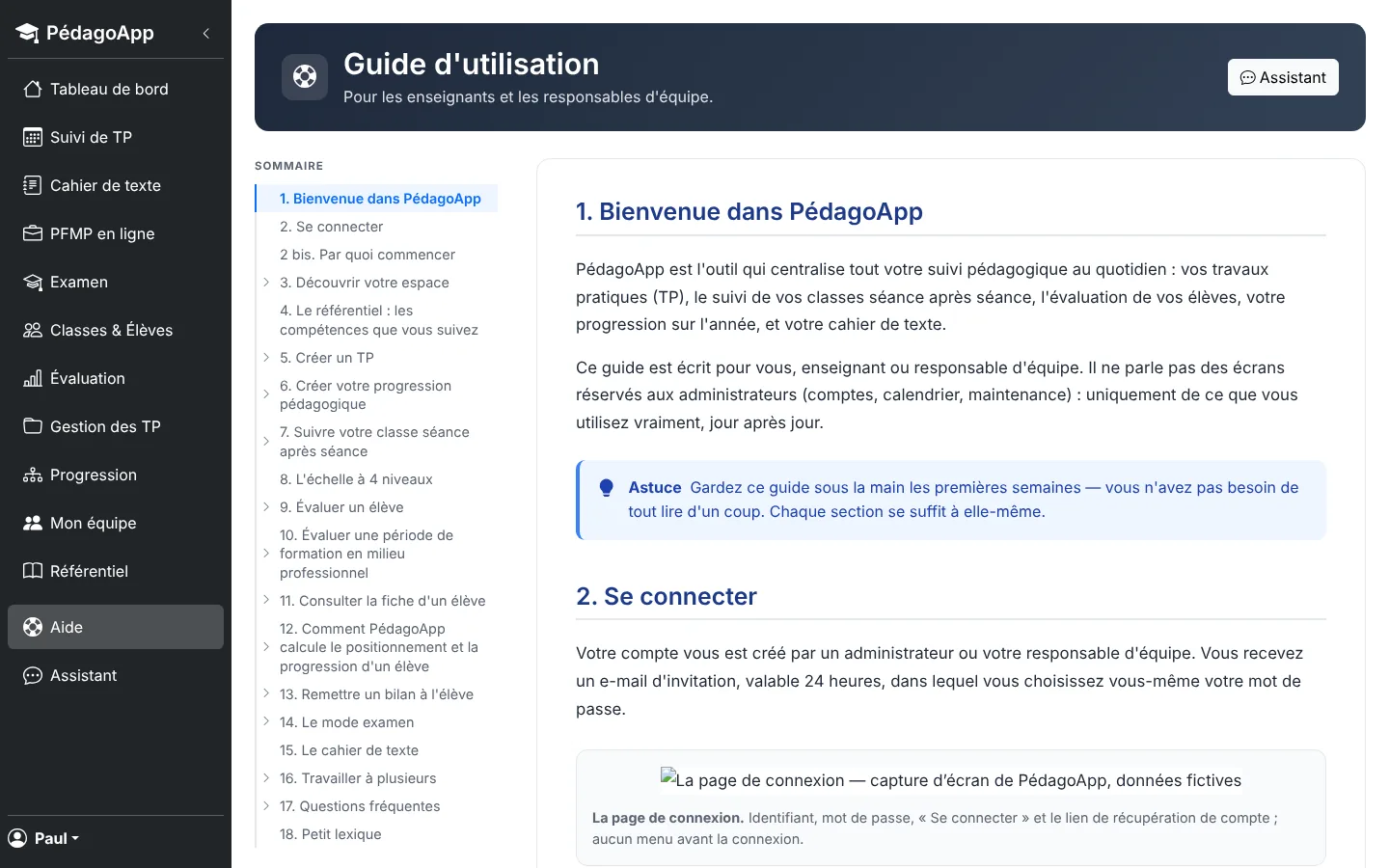
Une aide intégrée, et un assistant si vous le voulez

Chaque profil dispose d'une aide pas à pas, avec des captures d'écran et des schémas calculés sur le barème de l'établissement, qui commence par « Par quoi commencer ». En option, un assistant d'IA répond aux questions sur l'utilisation du logiciel, captures à l'appui. Il tourne sur un serveur local de l'établissement, sans envoyer de données à l'extérieur, et se désactive pour l'établissement comme pour chaque utilisateur.

Aide intégrée de l'enseignant : sommaire à gauche et chapitres avec schémas.
13

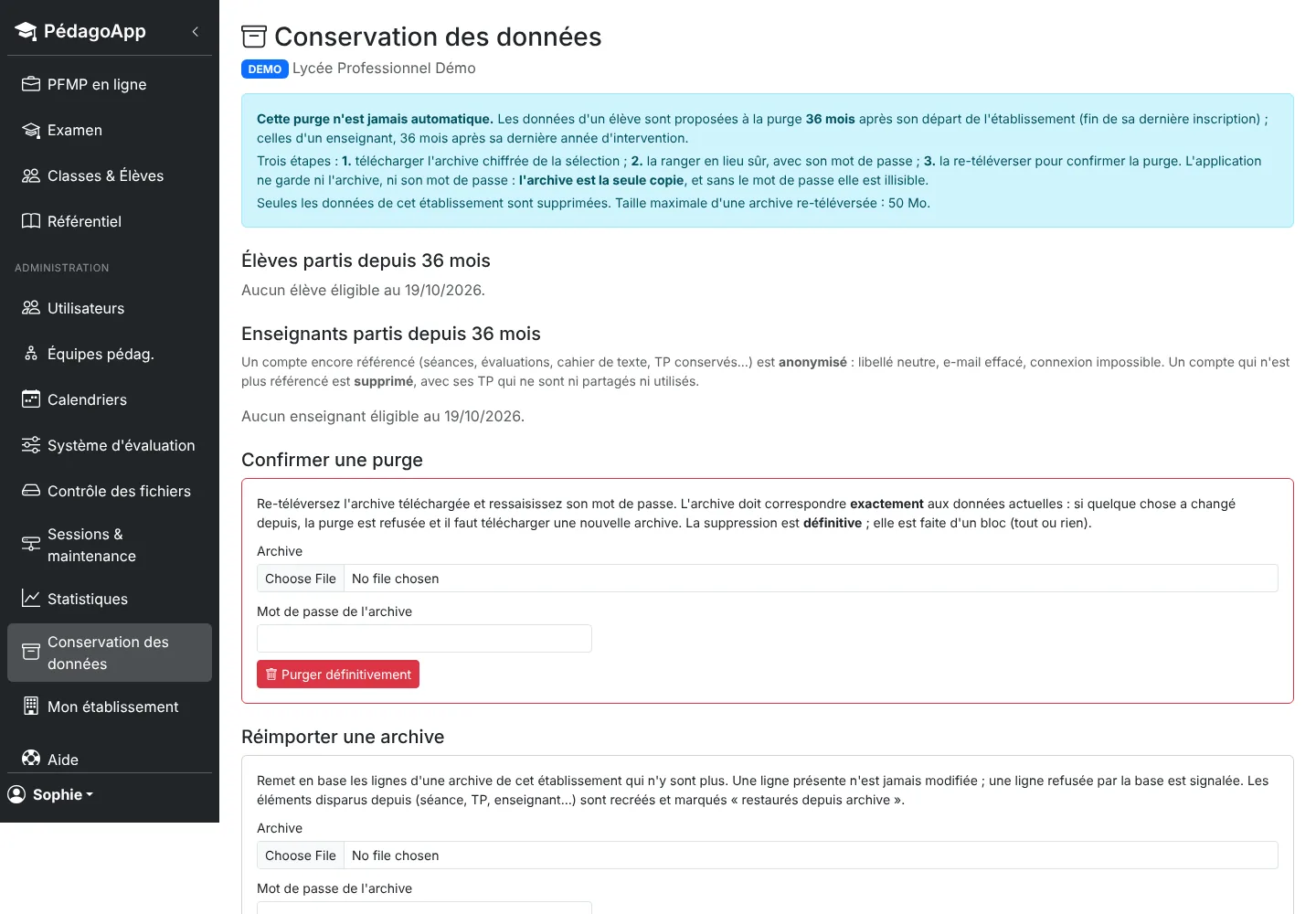
Des données protégées, et purgées à temps

Les élèves et les enseignants partis depuis 36 mois sont purgés, après une archive chiffrée qui permet de les réimporter si besoin. Plusieurs établissements peuvent partager une même installation, sans aucune visibilité croisée : personne ne voit les données d'un autre lycée, sauf l'enseignant à qui un autre établissement a ouvert un accès en lecture seule. Documents de TP, pièces du cahier de texte et de PFMP sont chiffrés ; l'application ne charge aucune ressource externe.

Page Conservation des données : durées de conservation, élèves concernés par une purge, simulation puis confirmation.

L'échelle d'évaluation

Quatre niveaux, plus un, et une exigence : le transfert

Le dernier niveau ne signifie pas seulement « réussi ». Une compétence acquise en autonomie totale est une compétence que l'élève sait réutiliser dans une autre situation que celle où il l'a apprise.

NANon acquis

La compétence n'est pas acquise.

ECAEn cours d'acquisition

Les premières réussites apparaissent, avec un accompagnement important.

AaPAcquis, autonomie partielle

La compétence est acquise, avec encore un peu d'aide.

AaTAcquis, autonomie totale

Acquis et transférable : ce qui est réussi dans une situation l'est aussi dans une autre.

NMNon mobilisé

La compétence n'a pas pu être mise en œuvre dans la situation évaluée. Ce n'est pas un niveau d'acquisition : il le signale expressément, sans pénaliser l'élève, et n'entre ni dans la note ni dans le positionnement.

Comment ça marche

Six étapes, dont une qui se fait toute seule

  1. Créer ses TP

    Avec, au minimum, les compétences du référentiel qu'ils évaluent.

  2. Créer ses progressions

    Une ou plusieurs, qui enchaînent ces TP.

  3. Prendre ses classes

    Un clic sur « Rejoindre » ; le responsable d'équipe coche « J'interviens dans cette classe ».

  4. Lier les progressions

    Une progression par classe, ou une par matière si plusieurs sont enseignées.

  5. Le suivi est prêt

    Le suivi de chaque classe est créé automatiquement.

  6. Évaluer et lire

    TP, absences et retards au fil des séances, puis la progression de chaque élève sur les années.

Profils

Chacun voit ce qui le concerne

Enseignant

Les classes de ses équipes : TP, suivi, évaluation, PFMP, progression, cahier de texte. Un autre lycée peut lui ouvrir ses données en lecture seule.

Responsable d'équipe

Tout ce que fait un enseignant, plus la création des classes et des élèves, la gestion de l'équipe et la conduite de l'examen.

Administrateur

Les comptes, les équipes, les calendriers, le système d'évaluation et la maintenance de l'établissement. Il ne fait pas de pédagogie.

Vision

La lecture seule, pour la direction : tout l'établissement ou certaines équipes seulement.

Le tuteur de PFMP n'est pas un utilisateur : il n'accède qu'à l'évaluation que son lien ouvre.

Référentiels

Huit référentiels de bac pro déjà intégrés

Les référentiels sont des documents nationaux : ils sont chargés à l'installation, avec les grilles nationales d'examen, et partagés par tous les établissements. D'autres peuvent être ajoutés gratuitement, par import d'un fichier.

  • CIEL
  • CPA
  • MSPC
  • MV-VTR
  • MV-VP
  • MN
  • MTNE
  • MPMIA

Et aussi

Et bien d'autres choses encore

  • Cahier de texte par classe, aligné sur les séances, avec pièces jointes chiffrées
  • Grille de suivi imprimable, TP déclarés « non rendus », séances annulées ou fériées
  • Import des élèves et invitations des collègues par courriel ; accueil d'un élève venant d'un autre établissement
  • Référentiels exportables et importables, matrice de correspondance imprimable
  • Calendriers de l'établissement, sessions connectées, mode maintenance
  • Contrôle des fichiers et statistiques d'utilisation pour l'administrateur
  • « Mes évaluations » : retrouver et réparer une évaluation dont le TP ou la séance a disparu
  • Export de sa clé de chiffrement, codes de récupération, verrouillage progressif du compte

Principes

Des choix assumés

Un outil d'enseignant

Pas d'espace élève, pas de module de recherche de stage. Les élèves n'utilisent pas leur téléphone en cours, et l'outil sert à ceux qui évaluent.

Pensé pour le poste de la salle

Le site s'adapte aux écrans de toutes tailles, mais la saisie se fait au poste : rares sont les lycées où le wifi permet de travailler sur tablette.

Complémentaire de PRONOTE

PédagoApp ne remplace pas PRONOTE. Il prépare la saisie, TP par TP, avec un écran qui présente le TP comme PRONOTE l'attend.

Chez vous, si vous le voulez

L'établissement installe PédagoApp sur son propre serveur, sous Debian 13 avec PostgreSQL et nginx : un script d'installation fourni met tout en place, référentiels et grilles nationales compris. Il garde la main sur toutes ses données.

Sécurité dès la conception

Documents chiffrés pour chaque utilisateur, protections contre l'injection de code et la falsification de requêtes, aucune ressource externe ni mesure d'audience. Ce site applique la même règle.

Offert, pas vendu

Pas d'abonnement, pas de version payante. Les outils comparables coûtent, selon la taille du lycée et les options, de quelques centaines d'euros à plus de 2 000 € HT par an et par établissement (tarifs publics, octobre 2026). PédagoApp est distribué gratuitement, sous licence libre AGPL-3.0.

En préparation

Ce qui arrive

Export vers PRONOTE bientôt

Les évaluations de PédagoApp exportées vers PRONOTE.

Machine virtuelle prête à l'emploi bientôt

En plus du script d'installation : une machine virtuelle préconfigurée, à importer et à démarrer sur le serveur de l'établissement.

À propos

Conçu en salle de TP

PédagoApp est conçu par Emmanuel MARTINET, enseignant en lycée professionnel, en collaboration avec Claude. Il est né d'un besoin quotidien : suivre des compétences sur deux ou trois ans sans s'y perdre, et pouvoir expliquer chaque positionnement à l'élève, à sa famille et à l'équipe.

Il a été développé sur temps personnel et il est offert aux établissements qui le souhaitent.

Le code source est ouvert

PédagoApp est publié sur la Forge des communs numériques éducatifs, sous licence AGPL-3.0. Chacun peut l'installer, l'étudier et l'améliorer ; toute version modifiée mise en service en ligne doit à son tour publier son code.

forge.apps.education.fr/emmanuelmartinet/pedagoapp